Echory Desktop App

Kopfhörer auf? Dann braucht Echory die App.

Einmal installieren, dann hört Echory beide Seiten.

Für Windows herunterladen

Version 1.0.1 · ca. 99 MB · Für Mac herunterladen

Die Desktop App gibt es für Windows und Mac. Öffne diese Seite am Rechner, um sie zu installieren.

Signiert von Echory GmbH · Windows 10/11 · macOS Apple Silicon · Updates automatisch

Brauche ich die App?

Zwei Wege, Echory zu nutzen.

Unsere Empfehlung: Installiere die App einmal, auch wenn du meist ohne Kopfhörer arbeitest. Dann entscheidest du vor jedem Gespräch neu.

01Ohne Kopfhörer

Du nutzt Echory direkt im Browser.

02Mit Kopfhörern oder Headset

Du installierst einmal die Echory Desktop App. Echory selbst nutzt du weiter im Browser.

03Im Live-Modus auswählen

Vor dem Gespräch wählst du nur noch, ob du mit oder ohne Kopfhörer teilnimmst.

So bekommst du die App

Einmal installieren, danach läuft sie im Hintergrund.

Windows

Windows 10 und 11, 64-Bit

Für Windows herunterladen

Version 1.0.1 · ca. 99 MB · Prüfsumme (SHA-256)

macOS

Mac mit Apple-Chip (M1 oder neuer)

Für Mac herunterladen

Version 1.0.1 · ca. 99 MB · Prüfsumme (SHA-256)

Mac mit Intel-Prozessor: Nutze Echory ohne Kopfhörer im Browser.

Du hast noch Version 1.0.0? Wir empfehlen, sie vor der Installation zu deinstallieren. So geht’s

Hinweise zur Installation

Vier Schritte und los geht’s.

Das machst du nur einmal. Danach arbeitest du nur noch in Echory im Browser, die App läuft im Hintergrund mit.

  1. Herunterladen und öffnen

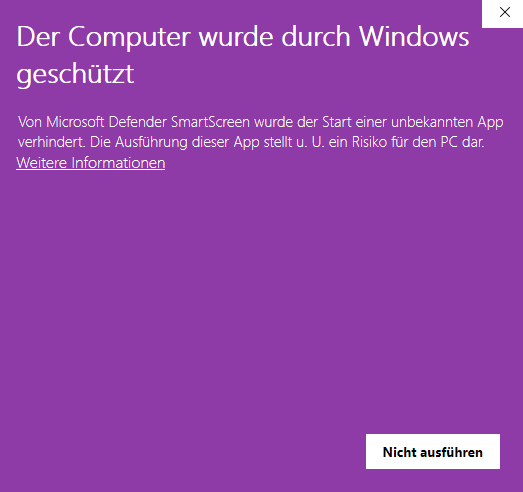
    Warnt dein Browser vor der Datei, wähle „Behalten“. Zeigt Windows „Der Computer wurde durch Windows geschützt“, klicke auf „Weitere Informationen“, prüfe den Herausgeber Echory GmbH und klicke auf „Trotzdem ausführen“.

  2. Installieren

    Die Installation braucht keine Adminrechte. Danach findest du Echory im Startmenü.

  3. Einmal anmelden

    Klicke in der App auf „Continue with browser“ und bestätige im Browser. Ein zweites Passwort brauchst du nicht. Danach zeigt die App „Connected“ und bleibt angemeldet.

  4. Im Live-Modus verbinden

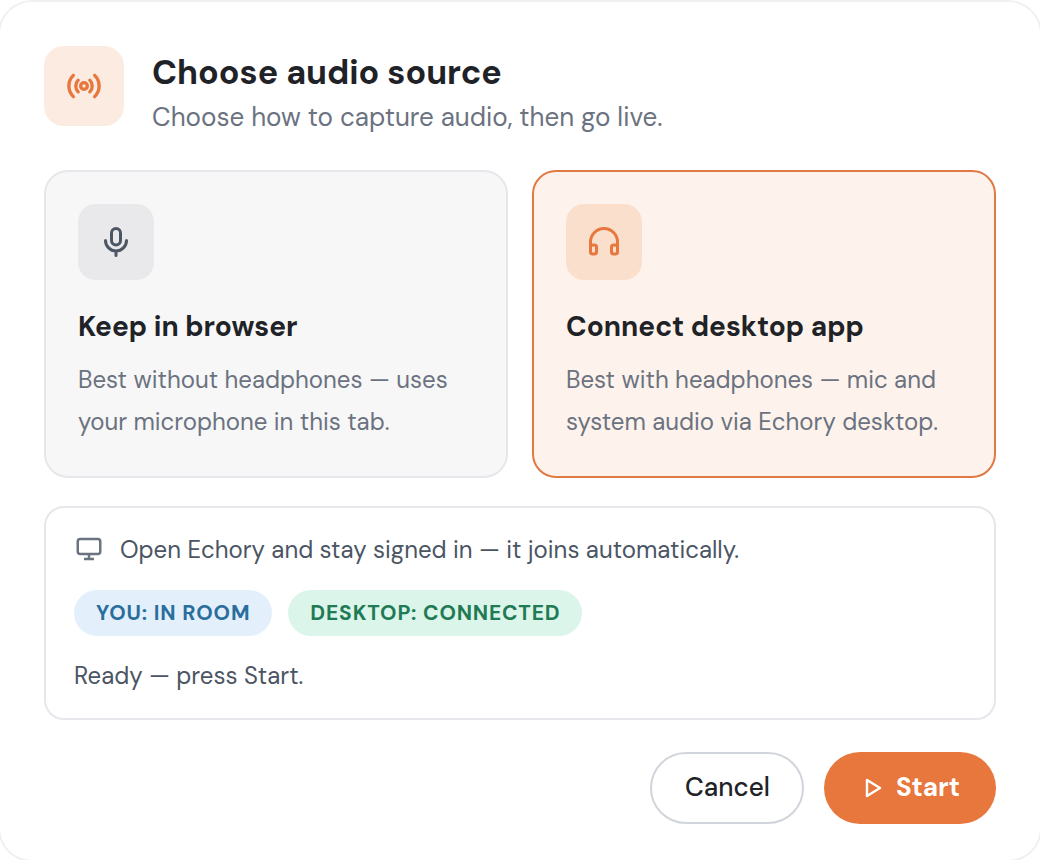
    Klicke auf „Go Live“, wähle „Connect desktop app“ und warte auf DESKTOP: CONNECTED. Dann klicke auf „Start“.

Windows-Meldung „Der Computer wurde durch Windows geschützt“ mit dem Link „Weitere Informationen“

Zuerst auf „Weitere Informationen“ klicken.

Gut zu wissen
Du hast noch Version 1.0.0?

Version 1.0.0 war die unsignierte Pilotversion. Du erkennst sie daran, dass du bei der Installation unter Windows einen unbekannten Herausgeber bestätigt oder auf dem Mac einen Befehl im Terminal ausgeführt hast.

Sie aktualisiert sich nicht selbst. Wir empfehlen dir deshalb, sie zuerst zu deinstallieren und danach die neue Version so zu installieren, wie oben beschrieben. Ab dann kommen alle Updates automatisch.

Windows: Öffne die Einstellungen, gehe auf „Apps“, wähle Echory und klicke auf „Deinstallieren“. Mac: Beende Echory und ziehe die App aus dem Ordner „Programme“ in den Papierkorb.

Für IT

Signatur

Alle Dateien sind von der Echory GmbH signiert. Windows: Eigenschaften der Datei, Reiter „Digitale Signaturen“, oder in PowerShell Get-AuthenticodeSignature .\Echory-win-x64.exe. macOS: Die App ist von Apple notarisiert, spctl -a -vv /Applications/Echory.app zeigt „accepted“ und Echory GmbH als Entwickler.

Prüfsummen

SHA-256 für jede Version, direkt neben den Dateien: SHA256SUMS-prod-win.txt und SHA256SUMS-prod-mac.txt. Prüfen mit certutil -hashfile Echory-win-x64.exe SHA256 oder shasum -a 256 Echory-mac-arm64.dmg. In der Liste steht der Dateiname mit Versionsnummer, zum Beispiel Echory-1.0.1-win-x64.exe.

Installation und Updates

Windows: Installation für den angemeldeten Benutzer, ohne Adminrechte. macOS: App im Ordner „Programme“. Updates lädt die App selbst im Hintergrund und installiert sie beim nächsten Neustart, ohne Adminrechte und ohne Neuinstallation. Sie akzeptiert nur Updates, die von der Echory GmbH signiert sind.

Netzwerk

Installationsdateien kommen von downloads.echoryflow.com, Updates von updates.echoryflow.com, beides über HTTPS.

Ton

Die App nimmt nur Ton auf, während eine von dir gestartete Live-Session läuft: dein Mikrofon und das Systemaudio deines Rechners.

Zentrale Verteilung

Für Intune, Jamf oder ein anderes MDM gibt es für den Mac ein Installationspaket: Echory-mac-arm64.pkg, ca. 109 MB. Es ist von der Echory GmbH signiert, prüfen mit pkgutil --check-signature Echory-mac-arm64.pkg. Die Prüfsumme steht in SHA256SUMS-prod-mac.txt. Für die Verteilung unter Windows melde dich bei uns.

Fragen zu Signatur, Prüfsummen oder Freigabe: security@echoryflow.com

Wenn der Status auf DESKTOP: WAITING stehen bleibt

Dann läuft die App nicht oder ist nicht angemeldet. Starte Echory aus dem Startmenü oder dem Ordner „Programme“. Läuft die App schon, melde dich in der App mit „Logout“ ab und über „Continue with browser“ neu an. Danach wechselt der Status innerhalb weniger Sekunden auf DESKTOP: CONNECTED.

Bleibt es bei WAITING, melde dich bei uns: hello@echoryflow.com

Warum warnt Windows noch?

Die App ist von der Echory GmbH signiert. Windows zeigt die SmartScreen-Meldung trotzdem eine Zeit lang, weil Microsoft einer neuen App erst vertraut, wenn sie oft genug heruntergeladen wurde. Das gilt für jede neue Software, egal mit welchem Zertifikat.

Entscheidend ist der Herausgeber: Steht dort Echory GmbH, kommt die Datei von uns. Mit jedem Download baut Windows Vertrauen auf, die Meldung erscheint dann seltener. Auf dem Mac gibt es keine Warnung, dort ist die App von Apple notarisiert.